

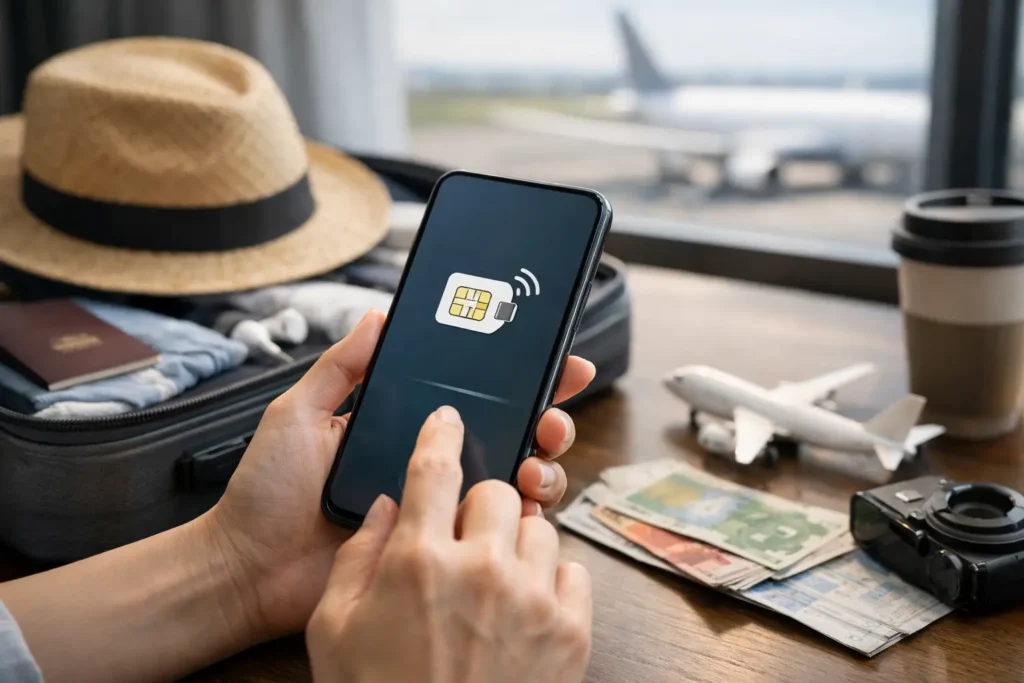
공항 도착했는데 데이터가 안 뜹니다. 지도 안 열리고, 카톡 안 가고, 택시도 못 부릅니다. 이때 제일 많이 검색하는 말이 바로 해외유심 인식 안되면 어떻게 하냐는 거예요. 괜찮습니다. 멘붕 오기 전에 딱 순서대로 보면 생각보다 빨리 풀립니다.
중요한 건 하나입니다. 유심이 아예 고장 난 건지, 폰이 못 읽는 건지, 설정이 덜 된 건지부터 구분해야 합니다. 여기서 헷갈리면 괜히 유심만 욕하고 시간만 날립니다. 여행에서는 데이터가 산소통이라니까요. 숨 막히기 전에 바로 체크 들어가겠습니다.
해외유심 인식 안되면 어떻게 먼저 확인해야 하나
제일 먼저 볼 건 휴대폰 화면에 뜨는 신호입니다. “SIM 없음”, “유효하지 않은 SIM”, “서비스 없음”은 다 비슷해 보여도 원인이 다릅니다. “SIM 없음”이면 물리적으로 인식 자체가 안 된 경우가 많고, “유효하지 않은 SIM”은 통신사 잠금이나 개통 조건 문제일 수 있습니다. “서비스 없음”은 유심은 읽었는데 현지 망을 못 잡는 상황일 가능성이 큽니다.
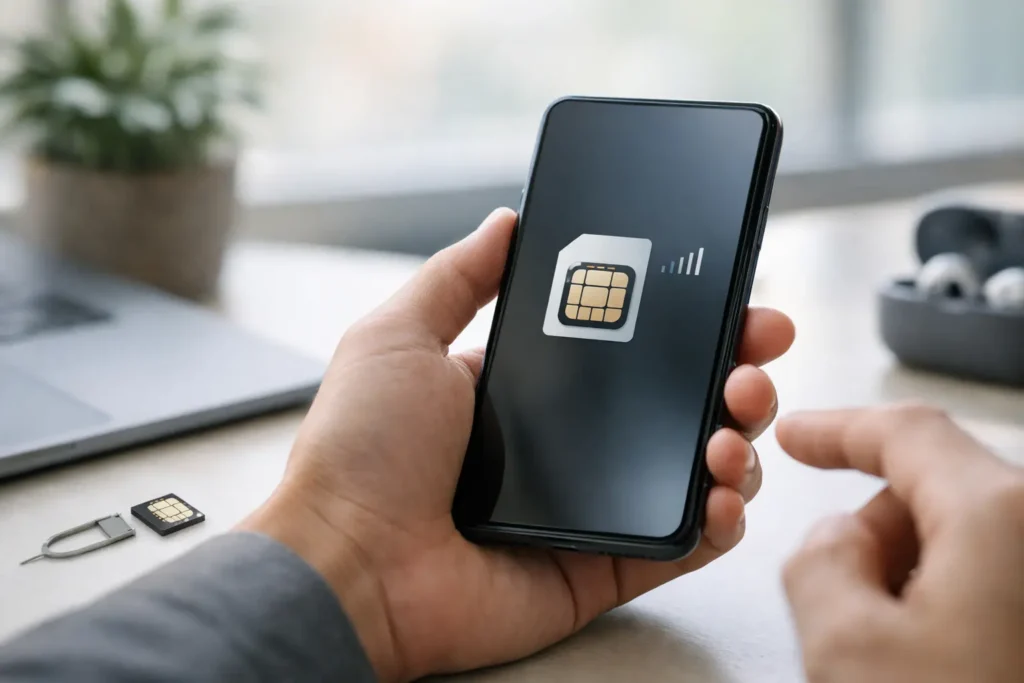
그래서 첫 단계는 이겁니다. 유심을 한 번 빼서 다시 정확히 넣어보세요. 진짜 별거 아닌데 이걸로 끝나는 경우 많습니다. 특히 급하게 끼우다가 방향 반대로 넣거나, 트레이에 덜 맞물린 상태로 닫으면 폰이 못 읽습니다. 아이폰이든 갤럭시든 일단 전원 껐다 켜는 것까지 같이 해보세요. 고전적이지만 은근히 잘 먹힙니다.
여기서 바로 해결되면 좋고, 아니면 다음 단계로 넘어가면 됩니다. 괜히 30분 동안 화면만 째려보지 마세요. 폰은 눈빛으로 안 고쳐집니다.
가장 흔한 원인 1 – 통신사 잠금
해외유심 인식 안되면 어떻게 해결하냐고 할 때, 의외로 많이 놓치는 게 통신사 잠금입니다. 특히 예전에 할부로 샀거나 특정 통신사 정책이 걸린 기기면 해외 유심이 아예 안 먹을 수 있습니다. 한국에서 잘 쓰던 폰인데 왜 이러냐 싶겠지만, 국내 유심 잘 읽는 거랑 해외 유심까지 자유롭게 읽는 건 다른 문제입니다.
아이폰은 설정에서 네트워크 제공업체 잠금 항목을 보면 확인 가능한 경우가 있고, 갤럭시는 통신사 고객센터나 구매처 확인이 더 빠를 때가 있습니다. 잠금이 걸린 폰이면 현지에서 갑자기 뚫는 건 어렵습니다. 이 경우는 유심 문제가 아니라 기기 조건 문제라서, 아무리 재부팅해도 해결 안 됩니다.
출장이나 장기여행 앞두고 있다면 출국 전에 한 번 확인하는 게 진짜 중요합니다. 공항에서 이 사실 알면 기분이 많이 안 좋아집니다. 많이 안 좋은 정도가 아니라, 거의 데이터한테 배신당한 느낌 납니다.
중고폰이나 서브폰일수록 더 확인해야 합니다
중고폰은 특히 조심해야 합니다. 전 사용자가 쓰던 통신사 설정이 남아 있거나, 해외망 호환이 애매한 모델일 수 있습니다. 미국판, 일본판처럼 국가별 모델 차이도 있어서 특정 밴드를 잘 못 잡는 경우도 있죠. 유심은 멀쩡한데 폰이 현지 망과 궁합이 안 맞는 겁니다.
가장 흔한 원인 2 – 데이터 로밍과 네트워크 설정
유심을 읽었는데 데이터가 안 되면 설정 쪽을 의심해야 합니다. 제일 많이 놓치는 건 데이터 로밍입니다. 해외유심 쓸 때도 데이터 로밍을 켜야 하는 경우가 꽤 많습니다. 이름 때문에 헷갈리는데, “해외 유심인데 왜 로밍을 켜?” 싶어도 켜야 되는 상품이 있습니다. 안 켜면 신호는 잡혀도 데이터가 안 됩니다.
그다음은 모바일 네트워크에서 자동 선택을 껐다가 수동으로 바꿔보는 겁니다. 현지 통신망을 폰이 제대로 못 고를 때가 있거든요. 예를 들어 일본이나 유럽처럼 망이 여러 개인 곳에서는 자동 선택이 삐끗하는 경우가 있습니다. 이럴 땐 제공받은 통신사 이름으로 직접 선택하면 바로 살아나는 경우가 많습니다.
비행기 모드도 한 번 켰다 끄세요. 이건 네트워크 재탐색용 응급처치입니다. 보기엔 대충 같아 보여도 효과 있습니다.
APN 설정은 귀찮아도 봐야 합니다
APN은 쉽게 말해 데이터 길 안내 표지판입니다. 이게 비어 있거나 틀리면 유심은 인식돼도 인터넷이 안 됩니다. 일부 유심은 자동으로 잡히지만, 일부는 직접 입력해야 합니다. 설명서나 안내 메시지에 적힌 APN 값을 그대로 넣으세요. 철자 하나 틀리면 또 안 됩니다. 이런 건 이상하게 대충 넣으면 대충 안 됩니다.
아이폰은 셀룰러 데이터 네트워크, 갤럭시는 모바일 네트워크 안의 APN 메뉴에서 확인하는 경우가 많습니다. 기기마다 경로는 조금 다르지만 핵심은 같습니다. 값이 비었는지, 오타 없는지, 저장 후 선택됐는지까지 봐야 합니다.
가장 흔한 원인 3 – 유심 불량보다 더 많은 장착 문제
사람들은 보통 안 되면 바로 “불량 아니에요?”부터 갑니다. 물론 불량일 수도 있습니다. 그런데 실제로는 장착 문제, 트레이 접촉 문제, 유심 규격 문제인 경우가 더 많습니다.
특히 나노심을 어댑터에 끼워 쓰거나, 기존 유심 자른 흔적이 있는 경우 접촉이 불안정할 수 있습니다. 유심 칩 부분에 손자국이나 먼지가 묻어도 인식이 튈 수 있고요. 마른 천으로 가볍게 닦고 다시 넣어보세요. 세게 문지르지 말고요. 여행 와서 유심 광내기 대회 열 필요는 없습니다.
듀얼심 폰이면 슬롯도 확인해야 합니다. 어떤 기기는 1번 슬롯에서만 특정 망 호환이 안정적이거나, eSIM과 물리 USIM 조합 때문에 우선순위가 꼬이기도 합니다. 기존 한국 유심을 같이 꽂아둔 상태라면 기본 데이터 회선이 어디로 잡혀 있는지도 확인하세요. 통화는 한국 유심, 데이터는 해외 유심으로 따로 지정해야 하는 경우가 많습니다.
eSIM과 USIM, 뭐가 더 덜 말썽이냐
이건 솔직히 케이스 바이 케이스입니다. eSIM은 배송 기다릴 필요 없고 바로 설치해서 편합니다. 대신 설치 중 QR이 안 읽히거나, 기존 회선 설정이 꼬이면 초반에 당황하는 사람도 있습니다. USIM은 눈에 보이는 물리 카드라 덜 불안하다는 장점이 있지만, 아까 말한 장착 문제와 분실 리스크가 있습니다.
그러니까 “무조건 이게 낫다”보다 본인 스타일이 중요합니다. 설정 몇 번 눌러도 괜찮다 싶으면 eSIM이 빠르고, 물리적으로 넣는 게 마음 편하면 USIM이 낫습니다. 중요한 건 어떤 방식이든 출국 전에 한 번 확인하고, 개통 안내를 끝까지 읽는 겁니다. 네, 읽기 귀찮은 거 압니다. 근데 현지에서 더 귀찮아집니다.
그래도 안 되면 이렇게 판단하면 됩니다
여기까지 했는데도 안 되면 이제 원인을 좁혀야 합니다. 다른 폰에 유심을 넣었을 때 인식되면 내 폰 문제일 가능성이 큽니다. 다른 폰에서도 안 되면 유심 자체나 개통 상태를 봐야 합니다. 반대로 내 폰에 다른 유심을 넣었는데 잘 되면 역시 기존 해외유심 쪽 이슈일 확률이 높습니다.
이 비교 테스트가 제일 정확합니다. 감으로 판단하면 꼭 틀립니다. 특히 공항 와이파이 붙잡고 혼자 추리 시작하면 시간만 갑니다. 유심 문제인지, 기기 문제인지, 개통 문제인지 셋 중 하나로 빨리 갈라야 해결도 빨라집니다.
이때 준비해두면 좋은 정보가 있습니다. 기종명, 현재 뜨는 에러 문구, 설정 화면 캡처, APN 입력 상태, 도착 국가, 유심 장착 시점. 이런 정보가 있으면 상담 받을 때 훨씬 빨리 풀립니다. “안 돼요” 한 줄보다 “SIM 없음 뜨고 아이폰 13, 태국 도착 후 장착, APN 비어 있음”이 백배 낫습니다.
출국 전에 하면 멘붕 절반 줄어드는 체크
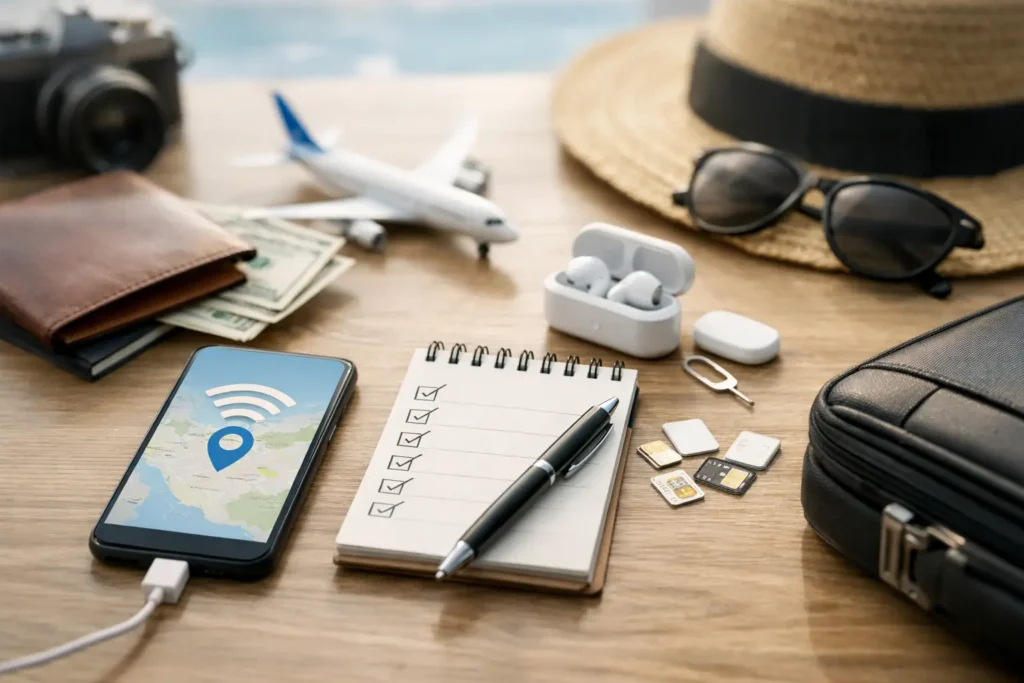
해외 데이터는 미리 준비할수록 쉽습니다. 당일에 해도 되지만, 당일엔 원래 모든 일이 더 짜증 납니다. 그래서 최소한 출국 전에 기기 잠금 여부, eSIM 지원 여부, 유심 장착 방법, APN 필요 여부 정도는 확인해두는 게 좋습니다.
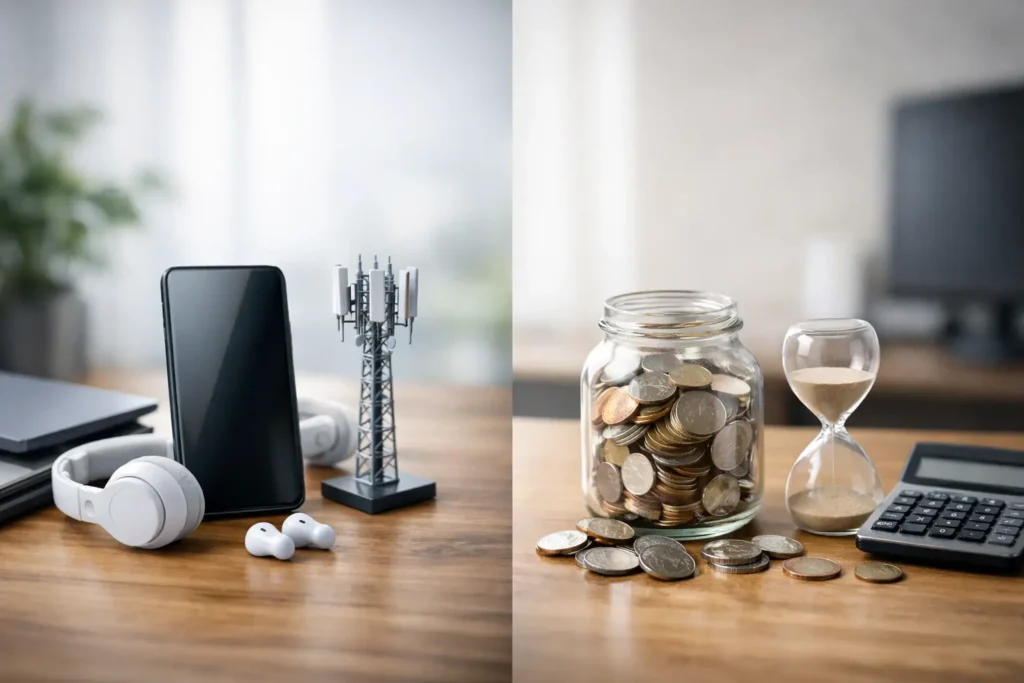
그리고 너무 싼 상품만 보고 덥석 고르면 현지 망 품질이나 지원 응답이 아쉬울 때도 있습니다. 가격은 중요하죠. 근데 여행 중 데이터는 싸다고 끝이 아닙니다. 안 될 때 바로 물어볼 수 있는지, 설명이 쉬운지, 개통 방식이 명확한지도 같이 봐야 합니다. 이심통 같은 실전형 판매처가 괜히 필요한 게 아닙니다. 여행 중 데이터 안 되면 같이 열받아주고 빨리 풀어줘야 하거든요.
여행에서 데이터는 사치가 아니라 기본 장비입니다. 길 찾고, 번역하고, 연락하고, 예약 확인하려면 무조건 있어야 합니다. 그러니까 해외유심이 인식 안 되면 당황만 하지 말고, 장착 – 잠금 – 로밍 – 네트워크 – APN 순서로 바로 체크하세요. 대부분은 여기서 해결됩니다. 그리고 다음 여행부터는 출국 전에 미리 준비하세요. 공항에서 멘붕 오는 것보다, 집에서 10분 확인하는 게 훨씬 쌉니다.

![[유심칩] 이라크 유심 USIM 데이터 전용 매일 무제한 요금제 | Iraq SIM Card | 이라크 여행·출장 유심 | 당일발송 무료배송 | 이심통](https://esimtong.com/wp-content/uploads/2026/06/이라크-유심5-400x533.jpg)
![[유심칩] 바레인 유심 USIM 데이터 전용 매일 무제한 요금제 | Bahrain SIM Card | 바레인 여행·출장 유심 | 당일발송 무료배송 | 이심통](https://esimtong.com/wp-content/uploads/2026/06/바레인-유심5-400x533.jpg)
![[유심칩] 쿠웨이트 유심 USIM 데이터 전용 매일 무제한 요금제 | Kuwait SIM Card | 쿠웨이트 여행·출장 유심 | 당일발송 무료배송 | 이심통](https://esimtong.com/wp-content/uploads/2026/06/쿠웨이트-유심5-400x533.jpg)
![[유심칩] 영국령 왕실속령 저지섬 건지섬 맨섬 통합 유심 USIM 데이터 전용 매일 무제한 요금제 | Jersey Guernsey Isle of Man SIM | 당일발송 무료배송 | 이심통](https://esimtong.com/wp-content/uploads/2026/06/저지건지맨섬-유심5-400x533.jpg)
![[유심칩] 안도라 유심 USIM 데이터 전용 매일 무제한 요금제 | Andorra SIM Card | 안도라라베야 여행 유심 | 당일발송 무료배송 | 이심통](https://esimtong.com/wp-content/uploads/2026/06/안도라-유심5-400x533.jpg)